Router WiFi Starlink no se conecta: cómo resetearlo de fábrica y volver a configurarlo
¿Tu router WiFi Starlink dejó de funcionar, tiene señal inestable o la aplicación no consigue detectarlo?
En Academia SoportAr te mostramos cómo restablecerlo a valores de fábrica y volver a incorporarlo a tu red Starlink.
¿Por qué puede dejar de conectarse?
En algunas instalaciones, el problema aparece cuando se enciende primero el router WiFi adicional y después la antena Starlink, o cuando se modifica el nombre (SSID) o la contraseña de la red principal.
En estas situaciones, el nodo adicional puede presentar dificultades para vincularse nuevamente.
Una posible solución es resetear el router adicional y volver a configurarlo desde la aplicación Starlink.
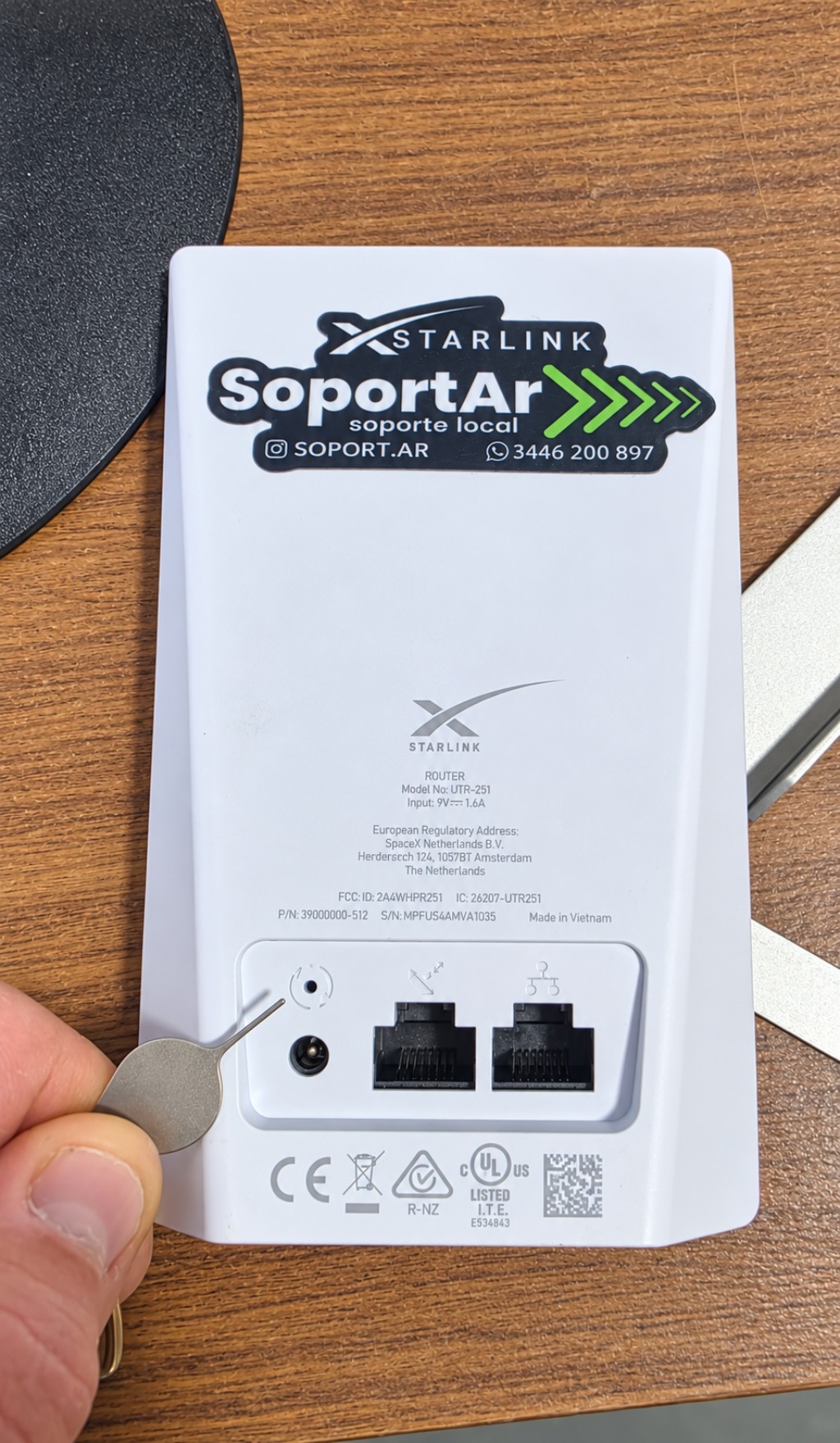
Cómo resetear de fábrica un router Starlink Mini X
Este procedimiento corresponde al router Starlink que tiene dos puertos Ethernet y un botón físico de RESET en la parte posterior.
Paso 1. Verificá la conexión principal
Asegurate de que la antena Starlink y su router principal estén encendidos y funcionando correctamente.
Paso 2. Ubicá el botón RESET
En la parte posterior del router adicional, localizá el pequeño botón de reinicio, ubicado junto a los puertos de conexión.
Paso 3. Realizá el reset de fábrica
Con un clip o elemento fino, presioná brevemente el botón RESET.
La luz del router debería comenzar a parpadear rápidamente, indicando que se inició el restablecimiento.
Paso 4. Esperá unos minutos
Dejá que el equipo complete el reinicio. No es necesario desconectarlo de la alimentación durante este proceso.
Paso 5. Conectate al WiFi principal
Desde tu celular, conectate a la red WiFi principal de Starlink y abrí la aplicación oficial.
Paso 6. Volvé a incorporar el nodo
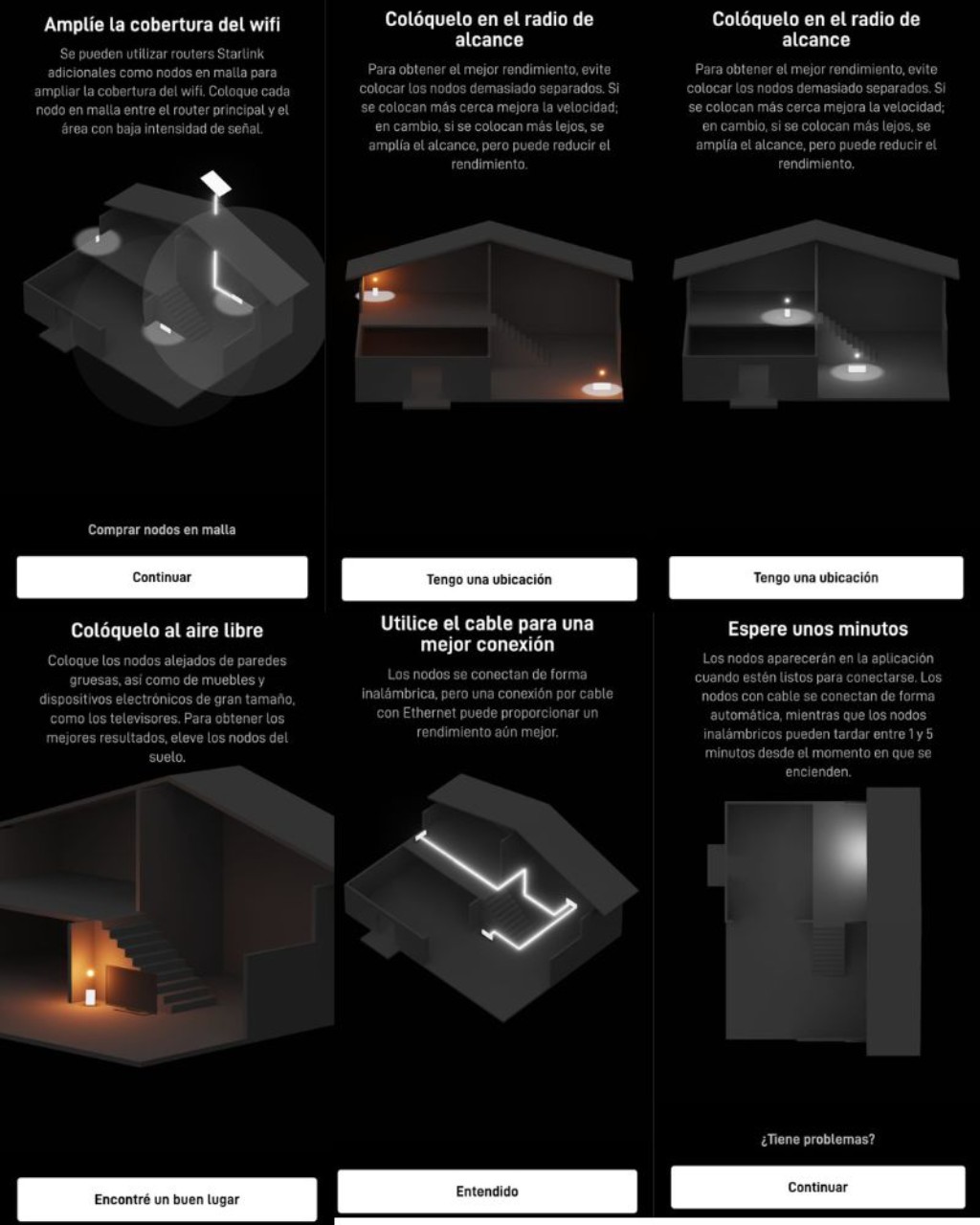
Esperá entre 1 y 5 minutos para que la aplicación detecte el router adicional.
Cuando aparezca disponible, seguí las instrucciones de la app para incorporarlo nuevamente como nodo WiFi de la red.
Paso 7. Comprobá su funcionamiento
Verificá desde la aplicación Starlink que el nodo figure conectado y que los dispositivos puedan navegar correctamente.
Consejo técnico de SoportAr
Primero hacé funcionar la antena y el router principal. Después configurá los equipos WiFi adicionales.
Si cambiaste el nombre o la contraseña de tu red y el nodo dejó de conectarse, el restablecimiento de fábrica puede ayudarte a iniciar nuevamente la vinculación.
Para obtener una conexión más estable, Starlink recomienda ubicar los nodos dentro del alcance del router principal y, cuando sea posible, utilizar una conexión Ethernet entre ellos.
Importante: el reset de fábrica elimina la configuración almacenada en el router que restablecés. No resetees el router principal si el problema está únicamente en el nodo adicional.
Este procedimiento puede variar según la generación del equipo Starlink.
Podés consultar también la guía oficial de restablecimiento de fábrica de Starlink.
Seguí aprendiendo en Academia SoportAr
Si querés mejorar tu instalación y evitar problemas de conectividad, te recomendamos estas guías:
7 errores comunes al instalar Starlink y cómo evitarlos
Conocé los errores más frecuentes de ubicación, montaje, cableado y distribución WiFi.
Cómo instalar tu Starlink paso a paso en techos argentinos
Una guía para instalar y configurar Starlink correctamente desde el comienzo.
Starlink Mini: cómo llevar una buena conexión WiFi al interior de tu casa
Aprendé cómo mejorar la cobertura WiFi cuando la antena está instalada en el exterior.
¿Necesitás ayuda con tu instalación?
En SoportAr trabajamos con soluciones de conectividad Starlink, redes WiFi y fabricación de soportes y adaptadores para instalaciones profesionales.
Si después de seguir estos pasos el equipo continúa sin conectarse, podemos ayudarte a evaluar el problema.
Consultar por WhatsApp a SoportAr
Academia SoportAr — Experiencia real, soluciones que se comparten.
SoportAr | Soporte local para Starlink y redes WiFi profesionales